
Telegram电脑版怎么用

Telegram电脑版下载安装全流程
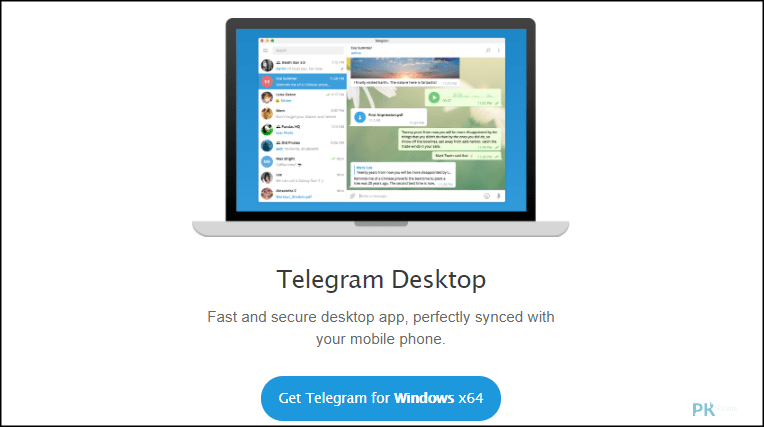
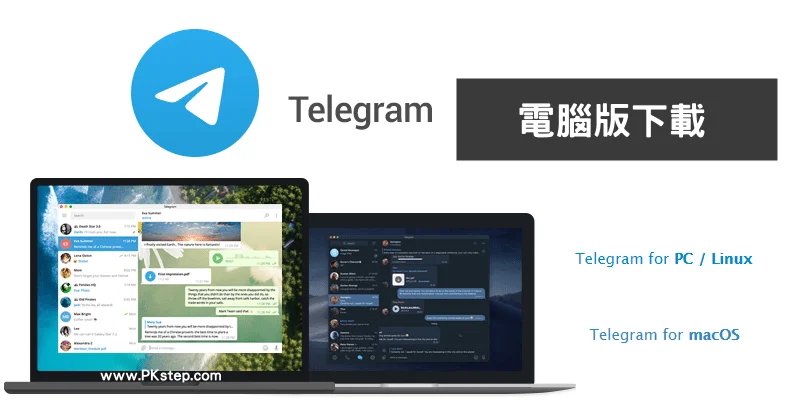
Windows系统下载安装方法
官网下载安全可靠: 访问Telegram官网,在首页即可看到Windows版客户端下载按钮。点击后自动下载安装包,确保软件下载来源正规可靠,避免第三方软件带来的安全风险。
运行安装包完成安装: 下载完成后,双击运行“tsetup.exe”安装包,按照界面提示选择安装目录。整个过程无需复杂操作,几分钟内即可自动完成Telegram Desktop的全部安装,适合所有Windows用户操作。
首次登录与多语言支持: 安装完成后,启动Telegram Desktop,输入手机号通过短信验证码登录。Telegram电脑版支持多语言界面,可在设置中自定义中文等常用语言,方便不同用户群体使用。
Mac系统下载安装方法
前往官网选择Mac版本: 打开Telegram官方网站,找到“Get Telegram for macOS”选项,根据你的系统选择Intel或Apple Silicon(M系列芯片)版本,点击下载适合自己的Telegram安装包,保证兼容性和稳定性。
拖拽安装快速完成: 下载“.dmg”文件后,双击打开,按提示将Telegram图标拖拽到“应用程序”文件夹内,Mac系统会自动完成安装,无需额外操作,非常简便快捷。
首次启动与权限管理: 第一次启动Telegram时,系统可能会弹出安全提示,选择“打开”即可。输入手机号码并完成短信验证登录后,就可以在Mac端与手机端同步使用Telegram。Mac系统下支持通知、文件拖拽和多窗口操作,为用户带来流畅体验。
Telegram电脑版主要功能介绍
聊天与文件管理功能
多窗口聊天体验: Telegram电脑版支持多窗口聊天,用户可以同时打开多个聊天对话或群组窗口,在不同对话间自由切换,提升工作与沟通效率,适合多任务场景下高效管理信息。
文件批量发送与管理: 电脑版支持拖拽发送文件、图片、视频、文档等多种格式。所有接收和发送的文件会自动归档在本地的“Telegram Desktop”文件夹内,用户可在聊天窗口直接预览或管理历史文件,方便资料分类与查找。
高级搜索与消息同步: 通过电脑版强大的搜索功能,用户可以快速查找历史消息、联系人或特定文件。所有聊天记录与手机端实时同步,支持在任意设备无缝切换,消息内容和文件始终保持最新状态。
群组与频道管理能力
高效管理群组成员: Telegram电脑版允许管理员批量管理群组成员,可以添加或移除成员,设置管理员权限,甚至批量清理消息和移除违规用户,便于高效维护大型社群秩序。
多频道同时运营: 电脑版便于用户同时管理多个频道,无论是发布公告、管理订阅者还是设置机器人自动化运营,都可以通过清晰的界面轻松完成,适合媒体运营、社区管理等多种应用场景。
丰富的通知与过滤功能: 群组和频道支持自定义通知提醒和消息过滤,用户可按需屏蔽特定类型消息或开启关键词提醒,减少无关信息干扰,专注于重要群聊与频道内容的管理和互动。
Telegram网页版与桌面版区别
网页版优缺点分析
无需安装即开即用: Telegram网页版只需打开web.telegram.org,输入手机号即可登录,无需下载安装任何软件。适合临时在陌生设备或公共电脑上使用,方便快速访问聊天内容。
轻量化便捷但功能有限: 网页版界面简洁、加载速度快、资源占用低。适合日常消息收发和基础文件传输,但部分高级功能(如多窗口、文件拖拽、文件夹自定义保存路径等)相较桌面版存在一定限制,且文件批量管理不如桌面端高效。
对本地资源访问有限: 由于浏览器安全机制,网页版在调用本地文件、发送大体积文件、音视频通话等方面存在技术限制,且部分浏览器不支持消息通知推送,对数据同步和多端协作体验也有一定影响。
桌面版优势解析
强大文件管理与多窗口支持: Telegram桌面版支持拖拽发送、批量管理各种类型文件,并可自定义本地保存路径,便于系统性整理和查找资料。同时支持多窗口并行操作,用户可同时管理多个聊天、群组或频道,极大提升使用效率。
更丰富的本地功能与插件: 电脑版不仅支持通知推送、音视频通话,还能深度集成系统资源,利用快捷键、剪贴板和第三方插件扩展功能。支持高级搜索、消息过滤和文件归档等,满足专业办公、媒体运营等复杂需求。
数据同步与安全性更高: Telegram桌面版与手机端实时同步聊天记录和文件,支持两步验证及本地加密,保证数据安全。用户可通过设置密码锁、加密存储等方式,进一步保护账号和聊天内容,适合高频办公和隐私要求较高的用户。
Telegram电脑版同步手机端数据
多设备同步原理
基于云端的多端同步架构: Telegram采用云端同步技术,所有消息、文件、联系人等数据均加密存储在Telegram服务器上。无论是手机、电脑版还是网页版,只要登录同一个账号,所有设备都能访问和管理最新数据,实现多端无缝切换。
支持同时在线与独立操作: 用户可在多个设备(如手机、平板、PC)上同时登录同一Telegram账号,且每台设备的操作互不干扰。例如在电脑编辑文件、在手机收发消息,所有内容都会即时同步到云端并推送至各端,提升使用灵活性。
独立安全管理每台设备: Telegram允许用户在“设置-设备”中管理所有登录设备,可随时查看已登录终端并支持一键退出任意设备。即使主设备遗失或更换,也能通过其它设备继续安全管理账号,保障隐私和数据安全。
消息和文件实时同步
消息实时同步: 无论在手机还是电脑发送和接收消息,Telegram都会自动将最新消息主动到所有已登录设备,实现聊天记录完全一致。历史消息、语音、图片等内容可随时同步,消耗重复操作或手动迁移数据。
文件自动云端同步和存储: 所有通过Telegram接收和发送的文件,包括图片、文档、视频,都会上传至云端并同步到所有设备。用户在电脑版下载或管理的文件,可以在手机端随时调取和转发,反之亦然,大幅提升工作与数据流转效率。
支持断点续传与数据完整性: Telegram具备断点续传功能,在网络中断或中断时,文件传输会自动暂停并在恢复后继续,无论是大型视频还是批量文档,都能确保数据完整安全。多端同步下,用户不用担心信息丢失,实现真正的数据共享和跨平台和谐。
Telegram电脑版安全设置技巧
两步验证保护账号
开启额外登录密码: 在Telegram电脑版“设置”-“隐私与安全”中找到“两步验证”,为账号设置一个额外的登录密码。这样即使有人获得短信验证码,没有二次密码也无法登录,有效提升账号防护等级。
绑定安全邮箱备份: 设置两步验证时建议同步绑定安全邮箱。忘记了两步验证密码,可以通过邮箱验证快速找回账号,减少因遗忘密码导致账号被锁定的风险。
定期检查两步验证状态: 建议定期持续两步验证是否处于开启状态。发现登录、账号被盗风险时,应第一时间更改两步验证密码并重新绑定安全邮箱,确保账号持续处于受控状态。
聊天记录加密与备份
云端聊天自动加密: Telegram电脑版的所有普通聊天内容,默认采用云端加密存储,数据在传输和保存过程中均经过高度加密,升级服务器被攻击也难以解密,有效保护聊天内容不被第三方窃取。
使用秘密聊天增强隐私: 如果有更高的隐私需求,可以在电脑版使用“秘密聊天”功能,实现秘密聊天内加密。内容仅存在于双方设备,不会上传至云端,支持消息自毁和防截图等高级安全功能。
定期本地备份重要数据: 虽然云端同步方便,但用户仍可定期将重要的聊天记录、文件或图片导出至本地硬盘备份。Telegram电脑版支持消息导出功能,适合长期存档、迁移数据或防止云端异常带来的数据丢失。
下一篇:电报账号删除会清空数据吗