
电报(Telegram)如何使用收藏夹?完整教程

在Telegram中使用收藏夹功能:长按任意消息,选择“添加到收藏夹”,即可保存文字、链接或文件。收藏内容会统一存入“设置”>“聊天”>“收藏夹”中,支持点击快速查看、编辑或删除。收藏夹自动同步所有设备,方便随时查找重要信息。
什么是收藏夹
收藏夹功能概述
Telegram 的收藏夹即“已保存消息”(Saved Messages)会话,是一个私有的聊天窗口,您可以:
-
将文字、图片、链接、文件等消息统一存储;
-
给已保存的消息添加备注或传统星标;
-
将收藏内容在不同设备间实时同步,方便随时查阅。
该功能无需创建新群或频道,即可在个人私聊列表中随时访问,满足信息集中管理需求。
如何将消息保存到收藏夹
移动端操作步骤
在聊天列表中打开任意对话,找到您要收藏的消息;
长按该消息,弹出操作菜单后,选择“保存到已保存消息”;
系统会提示“已保存到已保存消息”,并自动在“收藏夹”会话中生成该条记录。
此方式支持文字、链接与多媒体一键保存,极其便捷。
桌面端操作步骤
在 Telegram Desktop 内打开对话,右键点击想要收藏的消息;
从右键菜单中点击“保存到已保存消息”;
打开左侧聊天列表中的“已保存消息”窗口,即可查看刚才保存的内容。
桌面端还支持Ctrl+Shift+S快捷键(在部分版本中)直接保存消息,提高效率。
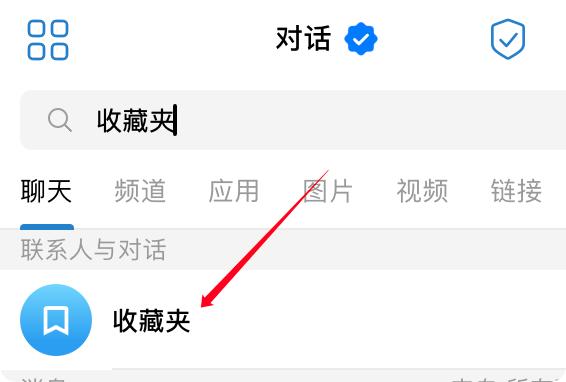
查看和管理收藏夹
在移动端查看
-
返回聊天列表,点击左上角三条横线菜单;
-
在侧边栏中点击“已保存消息”,即可进入收藏会话;
-
在该会话中,您可对收藏的消息左右滑动进行删除、转发或添加备注。
在桌面端查看
-
在左侧聊天列表中找到“已保存消息”图标(一般位于联系人列表顶部);
-
点击后即可浏览所有已保存的消息;
-
对于长期不需要的收藏,可在消息上右键选择“删除”,保持列表整洁。
收藏夹的高级使用技巧
为收藏条目添加备注
在“已保存消息”会话中,打开一条消息,点击右上角的省略号 → 添加备注,即可输入自定义说明,加深内容记忆或标注使用场景。
批量移动与批量删除
-
可在桌面端按住Shift多选多条收藏,右键批量删除或转发;
-
在移动端可长按第一条,再多选后统一管理,适合批量清理或一次性分享。
与 Bot API 和第三方工具结合
开发者可通过 Bot API 中的 forwardMessage 方法,将关键消息自动转发到“已保存消息”,实现机器人自动日志记录和内容归档。
此外,借助 TGArchive 等第三方工具,可将收藏内容导出为 Markdown、HTML 或 JSON 格式,便于离线备份与再利用。
收藏夹的典型应用场景
重要链接与资料存储
将技术文档链接或学习资料统一收藏,便于后续反复查阅;结合 Telegram FAQ 官方文档,可快速定位功能说明与使用指南。
临时备忘与待办清单
在临时对话中收到待办事项时,可一键保存到收藏夹,并通过备注或星标标记优先级,将收藏夹当作个人待办清单使用。
跨设备同步笔记
开启 Telegram 云端同步后,收藏夹内容会在手机、平板与桌面多端实时更新,出差办公或家庭与公司切换时均可无缝访问。
收藏夹使用中的注意事项
收藏夹容量与性能
虽然收藏夹支持存储大量消息,但建议定期清理已过期或不再使用的条目,以免影响加载速度。可在“设置 → 数据与存储”中清除缓存,保持流畅体验。
隐私与安全
收藏夹中保存的私密信息仅在您的账号下可见,不会被他人访问。但若账号在多台设备登录,务必定期检查活动会话并终止不常用设备,防止信息泄露。
外部资源与扩展阅读
-
Telegram官方FAQ:了解更多“已保存消息”功能细节。https://www.telegramzi.com/
-
Saved Messages API:开发者指南中关于收藏夹消息转发和存储的接口文档。https://www.telegramchines.com/
-
Telegram Bot API:学习如何通过机器人自动化管理收藏夹内容。https://www.tgege.com/

总结
本文系统介绍了Telegram收藏夹(已保存消息)的定义、添加方法、查看与管理方式,以及高级技巧和应用场景,并提供了与 Bot API 及第三方工具结合的多种自动化方案。通过灵活运用收藏夹,您可以将重要信息和待办事项集中管理,实现跨设备同步和高效归档,大幅提升个人与团队的工作效率。